



Як встановити камеру на новий пристрій SMARTY Trend
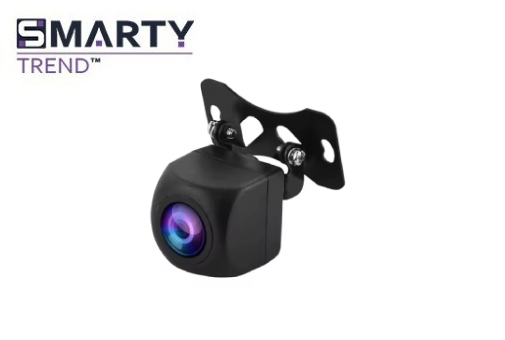
Покрокова інструкція: Підключення камери заднього або переднього виду до головного пристрою на базі Android SMARTY Trend
Хочете полегшити паркування або мати кращий огляд того, що знаходиться попереду вашого автомобіля? Підключіть камеру заднього або переднього виду до вашого SMARTY Trend Android - це фантастичний спосіб покращити ваш досвід водіння. Цей посібник просто і доступно пояснить вам, як це зробити.
Що вам знадобиться:
- Головний пристрій на базі Android SMARTY Trend.
- Додаткова камера заднього або переднього виду (переконайтеся, що вона має відеовихід RCA).
- Джгут проводів, який постачається з вашим головним пристроєм SMARTY Trend.
- Кабель живлення, що постачається з камерою.
- Інструмент для зняття ізоляції проводів та обтиску (за потреби).
- Ізоляційна стрічка або термоусадочна трубка.
.webp)
Покрокове керівництво з підключення:
-
Визначте вхід камери на джгуті головного пристрою:
-
Подивіться на джгут проводів, який постачається з вашим головним пристроєм SMARTY Trend. Ви шукатимете жовтий роз'єм RCA з позначкою "CAM-IN", "VIDEO IN" або чимось подібним. Саме до нього буде підключатися відеосигнал з вашої камери.
-
Приклад: Уявіть собі жовтий штекер, що стирчить з пучка дротів. На ньому може бути маленька бирка з написом "Вхід для камери заднього виду"
-
-
Підключіть відеовихід камери:
-
Ваша додаткова камера матиме жовтий роз'єм RCA для відеовиходу. Підключіть його безпосередньо до жовтого входу RCA, який ви визначили на джгуті проводів головного пристрою.
-
Приклад: Візьміть жовтий штекер від нової камери і вставте його в жовтий штекер на проводах головного пристрою до клацання.
-
-
Підключіть живлення камери:
-
Для роботи камери потрібне живлення. Зазвичай вона має червоний дріт (плюс) і чорний дріт (мінус/заземлення).
-
Камера заднього виду: Найпоширеніший спосіб живлення камери заднього виду - під'єднати її до ланцюга задніх ліхтарів. Таким чином, камера вмикається лише тоді, коли ви вмикаєте задній хід.
-
Знайдіть позитивний (+) дріт ліхтаря заднього ходу в електропроводці вашого автомобіля.
-
Підключіть червоний дріт камери до цього позитивного дроту.
-
Підключіть чорний дріт камери до точки заземлення на шасі автомобіля (до чистої металевої поверхні).
-
Приклад: Коли ви вмикаєте задній хід, вмикаються ліхтарі заднього ходу. Вам потрібно під'єднатися до дроту, який змушує ці ліхтарі світитися, і під'єднати до нього червоний дріт вашої камери. Чорний дріт можна прикрутити до металевої частини рами автомобіля.
-
-
Камера переднього виду: У вас є кілька варіантів живлення камери переднього виду:
- Перемикач живлення: Підключіть червоний дріт до дроту, який отримує живлення при увімкненні запалювання (наприклад, до дроту ACC). Це забезпечить живлення камери під час руху автомобіля.
- Ручний перемикач: Ви можете встановити окремий перемикач на приладовій панелі, щоб вручну вмикати та вимикати передню камеру. У цьому випадку ви під'єднаєте червоний дріт до перемикача, а перемикач буде під'єднано до джерела живлення.
-
-
Підключіть дріт заднього ходу (для камери заднього виду):
-
У багатьох головних пристроях SMARTY Trend є спеціальний провід, який повідомляє пристрій, коли автомобіль рухається заднім ходом, автоматично перемикаючи дисплей на зображення з камери. Цей дріт часто позначається як "REVERSE IN", "BACK" або подібним чином. Зазвичай це один дріт (часто фіолетового або рожевого кольору).
-
Підключіть цей дріт від джгута головного пристрою до позитивного (+) дроту вашого ланцюга ліхтаря заднього ходу (той самий дріт, до якого ви під'єднали живлення камери).
-
Приклад: Знайдіть фіолетовий дріт на джгуті проводів головного пристрою і підключіть його до того самого дроту, який вмикає ліхтарі заднього ходу. Це скаже Android-пристрою: "Гей, автомобіль рухається заднім ходом, покажи камеру!"
-
-
Заземліть головний пристрій:
- Переконайтеся, що ваш головний пристрій SMARTY Trend належним чином заземлений. Зазвичай це робиться через основний джгут проводів.
-
Перевірте роботу камери:
- Після того, як все підключено, увімкніть автомобіль і увімкніть задній хід (для камери заднього виду) або увімкніть передню камеру (залежно від того, як ви її під'єднали). Ваш головний пристрій SMARTY Trend повинен автоматично переключитися на зображення з камери.
-
Закріпіть проводку:
- Використовуйте ізоляційну стрічку або термоусадочну трубку для ізоляції всіх з'єднань і запобігання короткому замиканню. Акуратно заховайте проводку, щоб уникнути будь-яких перешкод.
Підключення оригінальних (заводських) камер заднього виду: Чому це може бути складно
Підключення оригінальної камери заднього виду, яка постачається з вашим автомобілем, до додаткового головного пристрою на базі Android, наприклад, SMARTY Trend, може бути складнішим, а іноді взагалі неможливим або дуже складним. Ось чому:
-
Різні відеосигнали: Заводські камери часто використовують інші типи відеосигналів, ніж стандартні камери для вторинного ринку. Вони можуть використовувати LVDS, AHD або інші власні відеоформати, які безпосередньо не сумісні з входом RCA на вашому головному пристрої SMARTY Trend. Додаткові пристрої, як правило, призначені для роботи зі стандартними камерами CVBS (композитний відеосигнал).
- Приклад: Уявіть, що ваша заводська камера надсилає цифровий сигнал певною мовою, яку пристрій SMARTY Trend не розуміє, оскільки очікує стандартний аналоговий сигнал.
-
Фірмові роз'єми та проводка: Виробники автомобілів часто використовують унікальні роз'єми та джгути для своїх електронних компонентів, зокрема камер. Ці роз'єми не підключаються безпосередньо до стандартних входів додаткового головного пристрою.
- Приклад: Штекер вашої оригінальної камери може мати зовсім іншу форму та кількість контактів порівняно зі штекером RCA на вашому пристрої SMARTY Trend.
-
Інтегровані системи: У багатьох сучасних автомобілях заводська камера заднього виду інтегрована з іншими системами автомобіля, такими як датчики паркування, динамічні напрямні, які рухаються разом з кермом, або навіть з комп'ютерною системою автомобіля. Просте під'єднання камери до нового головного пристрою може призвести до того, що ці функції не працюватимуть належним чином або взагалі не працюватимуть.
- Приклад: Лінії, які з'являються на екрані під час резервного копіювання, можуть більше не відображатися, або звукові сигнали датчика паркування можуть перестати працювати, оскільки камера і датчики пов'язані з оригінальним блоком дисплея.
-
Вимоги до живлення: Вимоги до напруги та живлення заводської камери можуть відрізнятися від тих, що може забезпечити додатковий головний пристрій, або від тих, що зазвичай використовуються в додатковій камері.
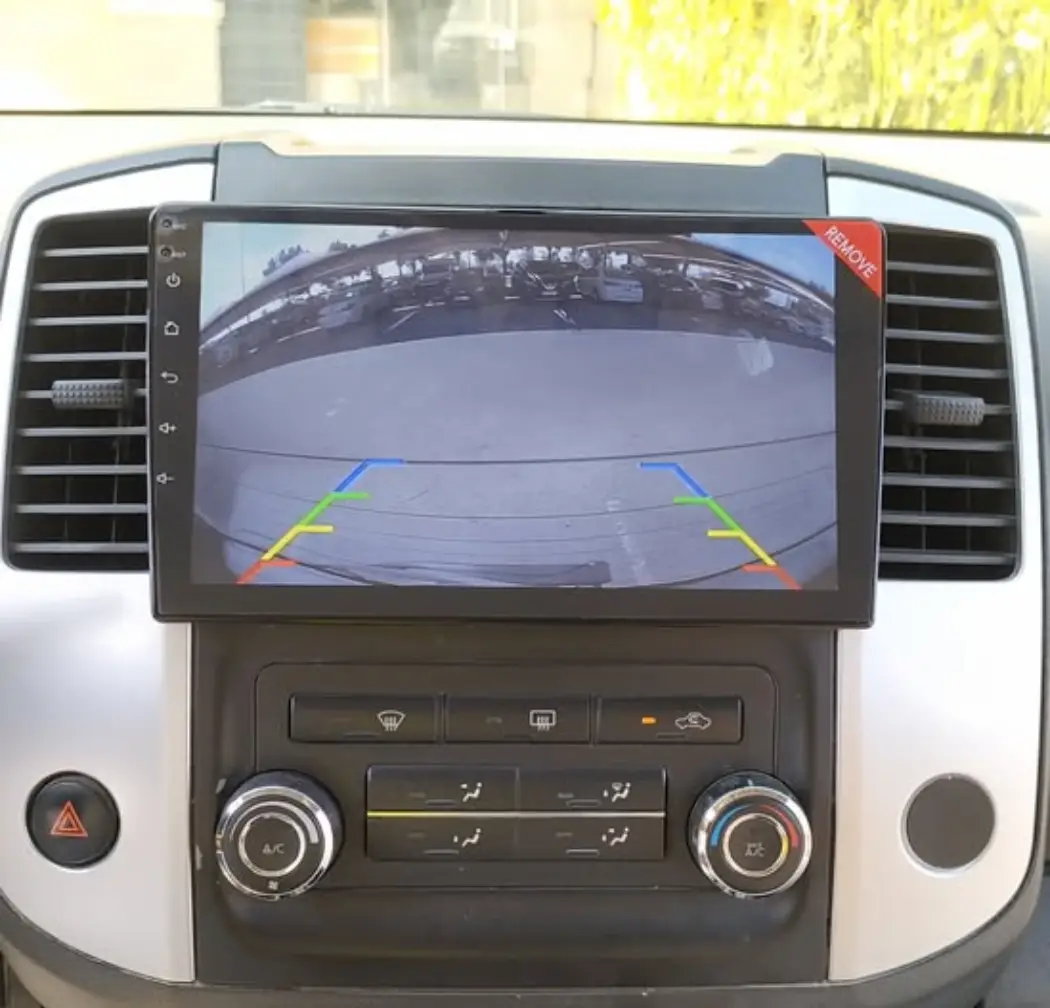
Підключення заводської камери може бути можливим (але все ще складним):
-
Наявність адаптера: У деяких випадках можуть бути доступні сторонні адаптери або інтерфейси, які можуть перетворити відеосигнал і тип роз'єму певної заводської камери на сумісний з додатковим головним пристроєм. Однак такі адаптери можуть бути дорогими і не для всіх моделей автомобілів.
-
Поглиблені технічні знання: Підключення заводської камери часто вимагає глибокого розуміння автомобільної електроніки, електричних схем і потенційно нестандартної проводки. Як правило, це не процес plug-and-play.
На закінчення:
Підключення додаткової камери заднього або переднього виду до головного пристрою SMARTY Trend на базі Android - це простий процес, який може значно підвищити безпеку та зручність водіння. Однак підключення оригінальної заводської камери зазвичай набагато складніше через відмінності у відеосигналах, роз'ємах і системній інтеграції. У більшості випадків використання сумісної камери з вторинного ринку є простішим і надійнішим рішенням. Завжди звертайтеся до інструкцій до вашого головного пристрою SMARTY Trend та камери для отримання конкретних інструкцій та заходів безпеки. Якщо ви не впевнені щодо будь-якого кроку, завжди краще проконсультуватися з професійним інсталятором автомобільного аудіо.