



Чому вилітає бездротовий Android Auto: 5 інженерних рішень для стабільного зв'язку
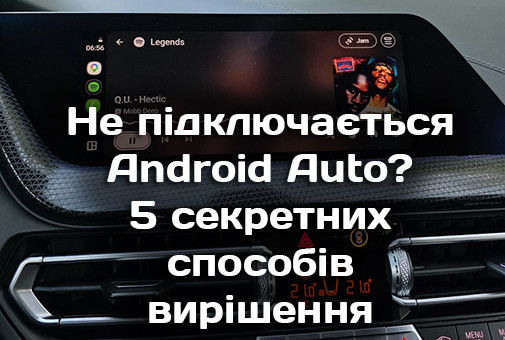
Бездротовий Android Auto не підключається або постійно обривається? У цьому вичерпному експертному гіді ми розберемо причини збоїв та 5 ефективних способів назавжди вирішити проблему із з'єднанням.
Бездротовий Android Auto - це технологія, яка кардинально змінює сприйняття поїздки. Сідаючи в автомобіль, ви запускаєте двигун, і через кілька секунд на екрані головного пристрою автоматично розгортається звичний інтерфейс із навігацією, музикою та месенджерами. Жодних дротів у підсклянниках та зайвих рухів.
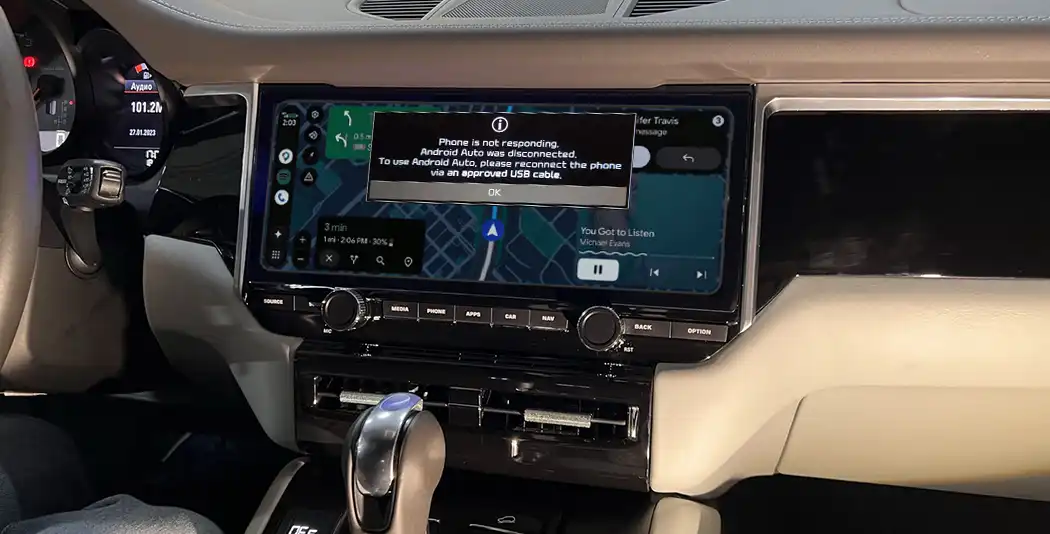
Однак реальність іноді підносить сюрпризи: замість плавного запуску водій стикається з нескінченним завантаженням, помилкою «Connection Timed Out» або випадковими обривами зв'язку посеред жвавого маршруту.
За 15 років роботи з автомобільною електронікою та мультимедійними системами в SMARTY Trend мені доводилося розбирати сотні подібних кейсів. Більшість користувачів одразу звинувачують сам смартфон або вважають технологію «сирою». На практиці ж корінь проблеми криється в апаратних обмеженнях дешевих головних пристроїв або програмних конфліктах в операційній системі телефону.
У цьому детальному посібнику ми розберемо технічне підґрунтя бездротового з'єднання, виявимо головні причини збоїв та дамо покроковий алгоритм, який назавжди позбавить вас проблем із підключенням. До речі, якщо ви використовуєте екосистему Apple і стикаєтеся з схожими труднощами, рекомендуємо також ознайомитися з нашим вичерпним гідом з усунення проблем із бездротовим CarPlay.
1. Як влаштований бездротовий Android Auto зсередини (Технічний лікбез)
Щоб ефективно усувати неполадки, важливо розуміти, як саме працює бездротова передача даних. Багато хто помилково вважає, що за трансляцію екрана відповідає Bluetooth.
- Роль Bluetooth: Bluetooth використовується виключно на першому етапі для первинного «рукостискання» (Handshake) та сполучення смартфона з головним пристроєм.
- Роль Wi-Fi: Як тільки сполучення завершено, вся важка робота - передача потокового відео високої роздільної здатності, аудіоданих та обробка команд - перекладається на локальний канал Wi-Fi (у діапазоні 5 GHz) через протокол Wi-Fi Direct.
Де криється головний каверз ринку?
Бюджетні Android-магнітоли, що заполонили маркетплейси, часто комплектуються застарілими дешевими комунікаційними модулями з підтримкою тільки діапазону 2.4 GHz або слабкими двоядерними процесорами.
- Перегрів: При одночасному запуску важких додатків (наприклад, Google Maps у режимі заторів та потокового аудіо) слабкий процесор і дешевий Wi-Fi чіп перегріваються. За даними сервісного відділу SMARTY Trend, у літній період до 35% спонтанних обривів зв'язку на магнітолах без активного кулера викликані саме термічним тротлінгом процесора при перевищенні +75°C усередині торпедо.
- Троттлінг: Щоб уникнути фізичного виходу з ладу, чіп скидає тактову частоту (троттлінг), пакети даних починають втрачатися, і з'єднання «падає».
- Ефірні перешкоди: Діапазон 2.4 GHz неймовірно зашумлений (поруч працюють смарт-годинники, штатні датчики тиску в шинах, відеореєстратори та мережі попутних машин).
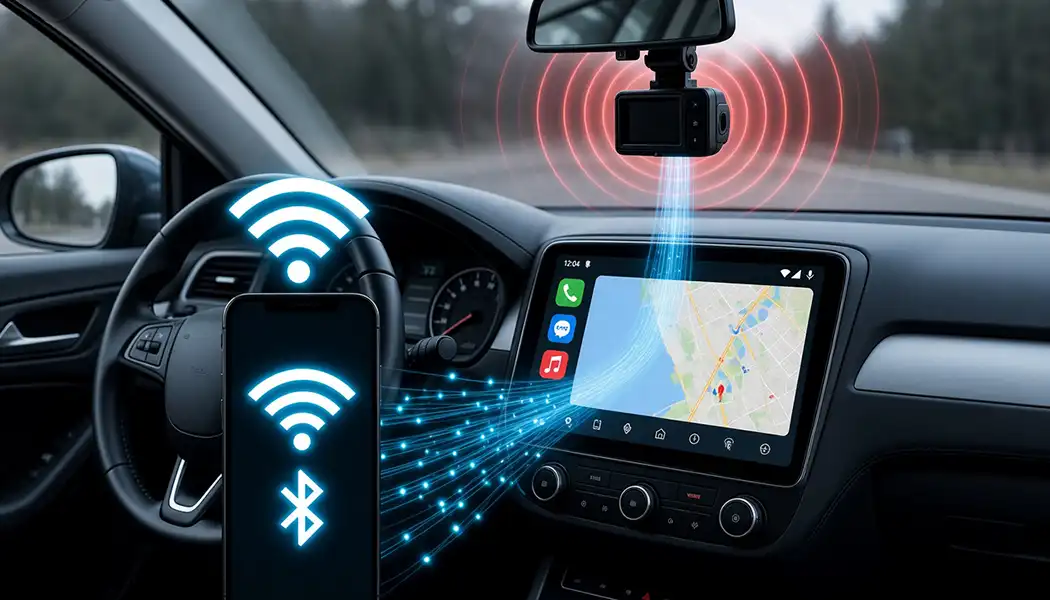
Саме тому власники якісного обладнання преміум-сегмента (такого як головні пристрої SMARTY Trend з потужними радіаторами охолодження та сучасними дводіапазонними Wi-Fi адаптерами) ніколи не стикаються з подібними проблемами стабільності.
2. Покроковий алгоритм усунення неполадок (Чек-лист інженера)
Якщо бездротовий Android Auto перестав підключатися або з'єднання постійно рветься, виконайте наступні дії у суворій послідовності. Не пропускайте кроки - у 90% випадків проблема криється на рівні програмного кешу смартфона.
Крок 1. Очищення цифрового кешу телефону
Тимчасові файли служби Android Auto та Google Play Services часто пошкоджуються після оновлень безпеки ОС.
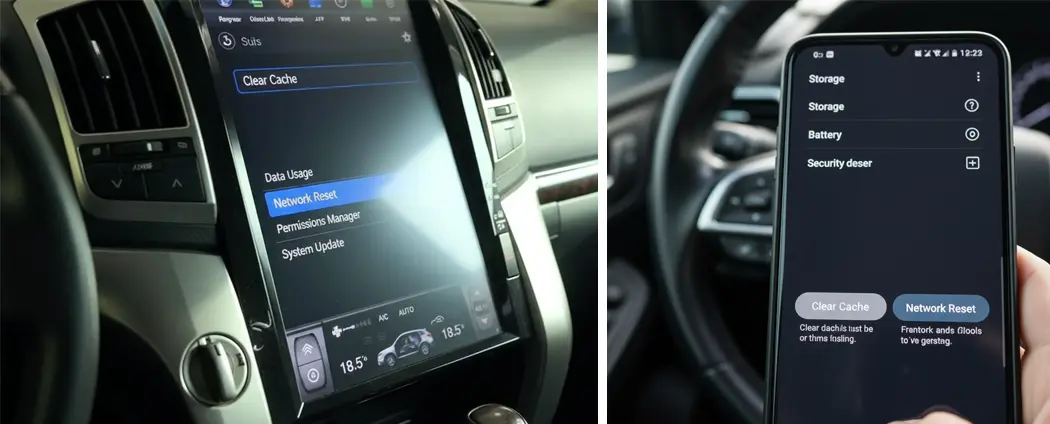
- Перейдіть у Налаштування смартфона → Додатки → Android Auto.
- Оберіть примусову зупинку (Force Stop).
- Зайдіть у розділ Пам'ять (Storage) та виконайте «Очистити кеш» (Clear Cache).
- Повторіть ту ж процедуру для системного додатка Google Play Services (Сервіси Google Play).
Крок 2. Повний скид пар Bluetooth та Wi-Fi
Пошкоджений цифровий зліпок з'єднання між гаджетами блокує повторний автоматичний запуск.
- Видаліть інформацію про автомобіль із меню Bluetooth вашого смартфона.
- Зайдіть у налаштування головного пристрою в розділ сполучених Bluetooth-пристроїв та повністю видаліть ваш телефон.
- Перезавантажте обидва пристрої (смартфон та магнітолу).
- Виконайте сполучення заново, обов'язково дозволивши системі доступ до контактів, журналу викликів та сповіщень при появі спливаючих вікон на екрані телефону.
Крок 3. Точкове вимкнення оптимізації батареї під оболонку смартфона
Сучасні графічні оболонки (Samsung One UI, Xiaomi HyperOS, Huawei EMUI) занадто агресивно оптимізують фонові процеси. Якщо система переведе фоновий модуль Android Auto або Wi-Fi Direct у сплячий режим, бездротова проекція миттєво обірветься.
- Samsung (One UI): Перейдіть у Налаштування → Програми → Android Auto → Батарея і встановіть режим «Не обмежено». Потім перевірте Налаштування → Обслуговування пристрою → Батарея → Обмеження використання у фоновому режимі — переконайтеся, що Android Auto не потрапив до списку «Програми у глибокому сні».
- Xiaomi / Poco / Redmi (MIUI / HyperOS): Відкрийте Налаштування → Програми → Усі програми → Android Auto → Контроль активності та виберіть «Без обмежень». У меню дозволів програми обов'язково увімкніть тумблер «Автозапуск».
- Huawei / Honor (EMUI / MagicOS): Перейдіть у Налаштування → Програми → Запуск програм, знайдіть Android Auto, вимкніть тумблер «Автоматичне керування» та вручну активуйте пункти «Автозапуск», «Вторинний запуск» та «Робота у фоновому режимі».
- Google Pixel / Motorola / Чистий Android: Зайдіть у Налаштування → Програми → Android Auto → Використання батареї програмою та переключіть профіль на «Без обмежень» (Unrestricted).
Важлива деталь: На смартфонах Xiaomi та Samsung аналогічну процедуру зняття обмежень необхідно повторити для системного сервісу Сервіси Google Play, оскільки саме він утримує первинний мережевий сокет.
Крок 4. Примусове переведення магнітоли на частоту 5 GHz
Якщо ваша магнітола підтримує дводіапазонний Wi-Fi, переконайтеся, що точка доступу працює на стабільній частоті.
- Увійдіть у заводські налаштування головного пристрою (потрібен спеціальний сервісний пароль, уточнюваний у техпідтримки вашого виробника, пароль для SMARTY Trend 3368).
- Перейдіть у налаштування мережі / точки доступу (Wi-Fi / Hotspot Settings).
- Примусово переключіть діапазон робочої частоти з 2.4 GHz на 5 GHz. Це позбавить вас радіочастотних перешкод у щільному міському потоці.
3. Порівняння обладнання: Чому «дешеві» магнітоли псують нерви
| Критерій оцінки | Бюджетні Noname-магнітоли (Мас-маркет) | Автомобільні рішення преміум-класу (SMARTY Trend) |
|---|---|---|
| Wi-Fi модуль | Однодіапазонний 2.4 GHz, схильний до сильних перешкод. | Надійний дводіапазонний модуль із підтримкою Wi-Fi Direct 5 GHz. |
| Система охолодження | Відсутня або реалізована у вигляді тонкої пластинки; чіп перегрівається при навантаженні. | Масивний алюмінієвий радіатор пасивного охолодження, стабільна робота при температурах до +85°C. |
| Швидкість автопідключення | Від 25 до 50 секунд (за умови стабільного сигналу). | Миттєвий автозапуск за 5-10 секунд після увімкнення запалювання. |
| Експертний вердикт | Джерело постійного головного болю та розчарування на дорозі. | Встановив один раз - і повністю забув про існування дротів та збоїв. |
4. Часті питання власників (FAQ)
Q: Чи допоможе оновлення смартфона до нової версії Android усунути обриви зв'язку?
A: Не завжди. Оновлення ОС дійсно закривають баги на боці телефону, але якщо апаратна частина головного пристрою (слабкий Wi-Fi чіп або перегрів плати) фізично не справляється з потоком даних, софт смартфона безсилий. Почніть з очищення кешу, а при частих апаратних збоях подумайте про заміну головного пристрою на більш продуктивний.
Q: Моя магнітола чудово підключається, коли я їжджу один, але варто сісти дружині - з'єднання падає або зависає. У чому містика?
A: Жодної містики. Смартфон вашої дружини також має в пам'яті збережене Bluetooth-з'єднання з магнітолою. При запуску двигуна пристрій намагається одночасно обробити два запити хендшейка по Wi-Fi Direct і втрачає стабільність. Перед поїздкою просто тимчасово вимикайте Bluetooth на другому смартфоні в салоні.
Q: Що робити, якщо бездротовий режим все одно нестабільний, а їхати нужно терміново?
A: Використовуйте надійне дротове підключення. Фізичний USB-порт повністю виключає вплив радіочастотних перешкод. При цьому важливо використовувати якісний сертифікований кабель (бажано стандарту USB 3.0 або Type-C із підтримкою високошвидкісної передачі даних), а не дешеві зарядні шнури з супермаркету.
Висновок
Бездротові технології мають приносити комфорт, а не змушувати вас нервувати на кожному другому світлофорі. Якщо базові програмні методи (очищення кешу, скидання сполучення та налаштування батареї) не принесли результату, а обриви повторюються з поїздки в поїздку - проблема криється в апаратних обмеженнях вашого мультимедійного комплексу.
Для тих, хто цінує свій час та комфорт, правильним рішенням стане перехід на сучасне обладнання професійного рівня. Фахівці SMARTY Trend завжди готові допомогти вам підібрати ідеальну головну систему з потужною апаратною начинкою під конкретну марку та комплектацію вашого автомобіля.
Бажаєте назавжди забути про проблеми зі зв'язком?
Ознайомтеся з актуальним каталогом головних пристроїв SMARTY Trend для вашої марки авто або зв'яжіться з нашими інженерами для професійного підбору.
Підібрати магнітолу SMARTY Trend
Чому бездротовий CarPlay постійно відключається (і реальне рішення)
Топ помилок при виборі та купівлі Android-магнітоли: повний гайд...
Apple CarPlay Ultra та Android-магнітоли: чому функцію неможливо...
CarPlay vs Android Auto у 2026 році: що вибрати під ваш телефон -...
Чи впливає заміна магнітоли на Android та цифрової приладової...