




Руководство по обновлению встроенного ПО на устройствах SMARTY Trend
Пошаговая инструкция по обновлению микропрограммы на автомобильных навигационных устройствах SMARTY Trend.
Обновление прошивки, если на Вашем устройстве SMARTY Trend установлена ОС Android:
1. Убедитесь, что версия прошивки подходит для Вашей модели.
2. Скачайте файл прошивки на компьютер.
3. Распакуйте содержимое прошивки в корень карты памяти или USB-ключа (без папок, только файлы).
4. Сделайте резервную копию всех данных.
5. Включите устройство и вставьте карту памяти в слот для SD-карт (GPS или MAP) или USB-ключ в USB-порт.
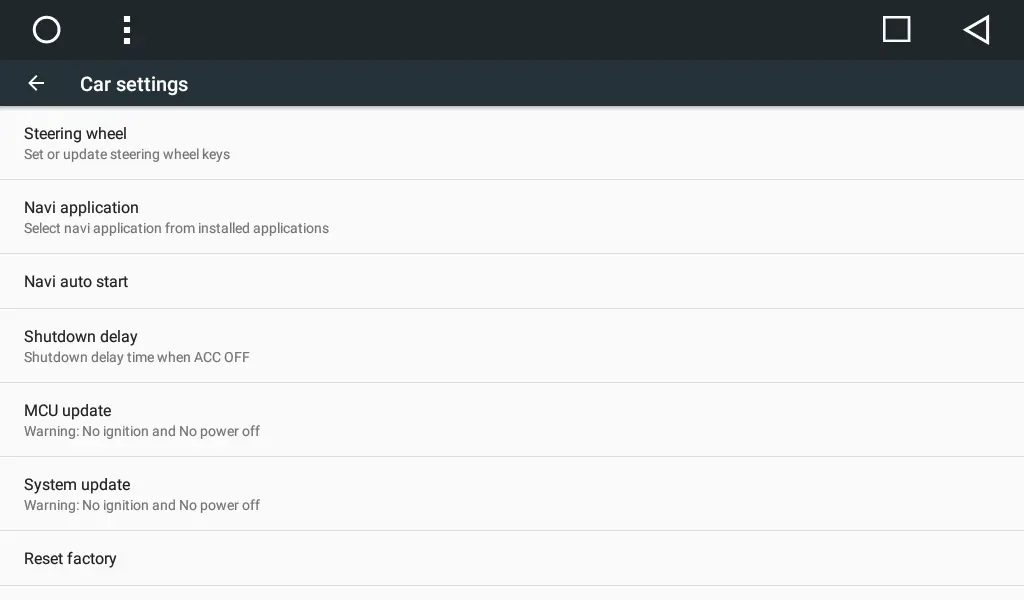
6. Зайдите в Настройки => Настройки автомобиля (Общие) => Обновление системы.
7. Чтобы подтвердить обновление системы, выберите носитель: extSD, extSD1, USB0 и т.д.
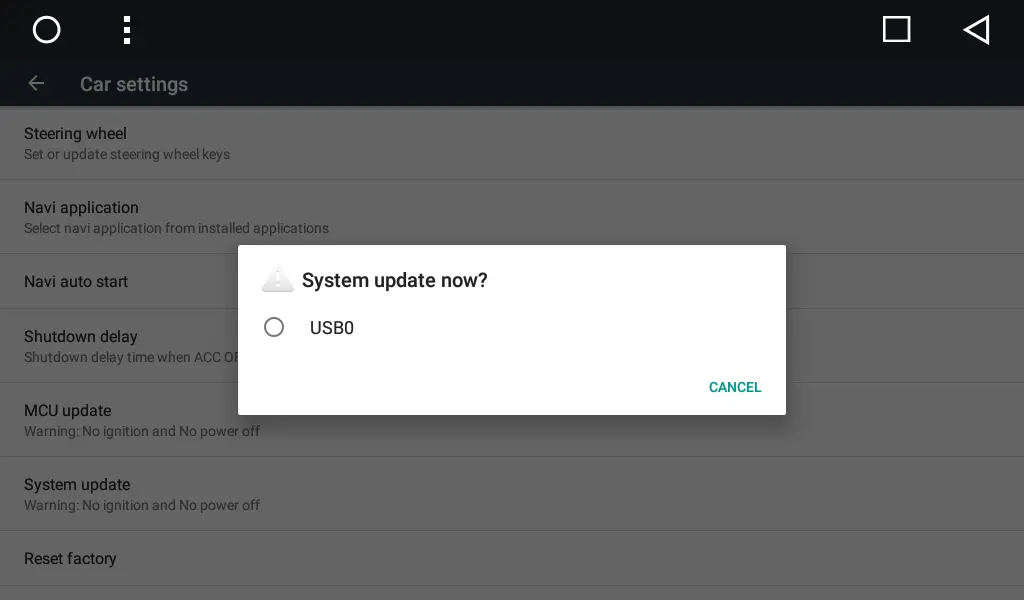
8. Система автоматически перезагрузится, и автоматически начнется процесс обновления.
9. Дождитесь процесса обновления (процесс занимает около 3-5 минут).
10. Устройство перезагрузится и начнет работу в обычном режиме.
Внимание: Если после обновления прошивки пропали функциональные приложения автомобиля (Настройки автомобиля, Контроль воздуха, Топливо, SYNC и т.д.), Вам необходимо выполнить сброс к заводским настройкам (все пользовательские приложения будут удалены). Перейдите в Настройки => Настройки автомобиля (Общие) => Сброс к заводским настройкам, пароль: 7890.
Обновление прошивки, если Ваше устройство SMARTY Trend НЕ МОЖЕТ загрузить ОС Android и имеет физическую кнопку POWER:
1. Убедитесь, что версия прошивки подходит для Вашей модели;
2. Скачайте файл прошивки на компьютер;
3. Распакуйте содержимое прошивки в корень карты памяти;
4. Вставьте карту памяти в слот GPS или MAP;
5. Включите устройство (поверните ключ зажигания в режим ACC);
6. Нажмите и удерживайте кнопку POWER, не отпуская ее, нажмите и отпустите кнопку RESET;
7. Система начнет процесс обновления (см. изображение ниже "обновление прошивки"), теперь отпустите кнопку POWER
8. Дождитесь окончания процесса обновления (процесс занимает около 3-5 минут);
9. Устройство перезагрузится и начнет работать в обычном режиме.
Внимание: Если после обновления прошивки пропали функциональные приложения автомобиля (настройки автомобиля, контроль воздуха, топливо, SYNC и т.д.), Вам необходимо выполнить сброс к заводским настройкам (все пользовательские приложения будут удалены). Зайдите в Настройки => (Общие) => Сброс к заводским настройкам, пароль: 7890.
Обновление прошивки, если Ваше устройство SMARTY Trend НЕ МОЖЕТ загрузить ОС Android и у него НЕТ физической кнопки POWER (модели full-touch):
ВНИМАНИЕ! Для устройств Full-touch (без физических кнопок на передней панели) обновление прошивки требует разборки устройства.
1. Убедитесь, что версия прошивки подходит для Вашей модели;
2. Скачайте файл прошивки на компьютер;
3. Извлеките содержимое прошивки в корень карты памяти;
4. Вставьте карту памяти в слот GPS или MAP;
5. Включите устройство (поверните ключ зажигания в режим ACC);
6. Подключите провод
7. Система начнет процесс обновления (см. изображение ниже "обновление прошивки"), теперь отсоедините провод KEY1;
8. Дождитесь окончания процесса обновления (процесс занимает около 3-5 минут);
9. Устройство перезагрузится и начнет работать нормально.
Внимание: Если после обновления прошивки пропали функциональные приложения автомобиля (Настройки автомобиля, Контроль воздуха, Топливо, SYNC и т.д.), Вам необходимо выполнить сброс к заводским настройкам (все пользовательские приложения будут удалены). Зайдите в Настройки => (Общие) => Сброс к заводским настройкам, пароль: 7890.
Подключение KEY1 к корпусному блоку (GND)
ВНИМАНИЕ! Разные модели SMARTY Trend могут иметь разную распиновку, но подключение KEY1 к GND одинаково.
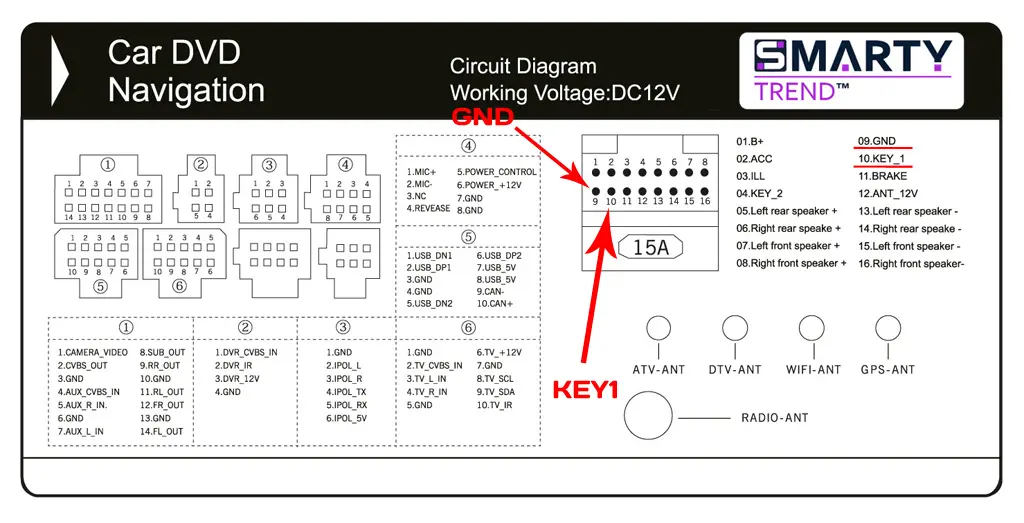
Обновление прошивки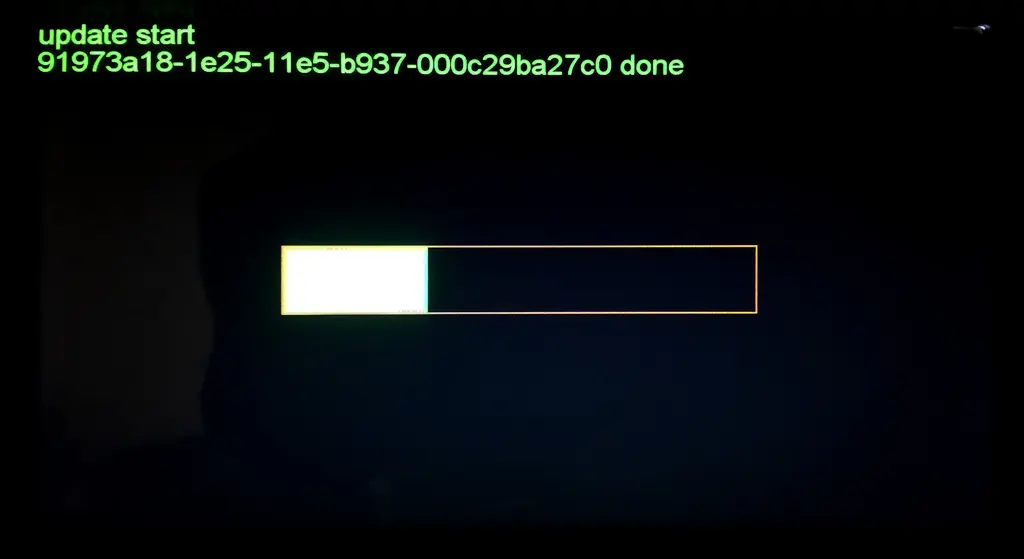

Руководство по обновлению микропрограммы MCU на устройствах SMARTY...

Как загрузить обновление прошивки для автомобильного DVD головного...